外壁塗装の色選び
自宅写真をアップロードして
外壁の配色を自由に試せます
が
まずは下のサンプル画像を
タップしてみてください。
直感的に使えそうだと感じたら
ご自宅の写真でカラープランニングを
お楽しみください。
\よかったらシェアしてね/
気になる配色はご家族とのご相談にもご活用ください。
※本ツールはブラウザ内で動作する仕組みのため、アップロードした写真はお使いの端末内で処理され、会員登録やアプリのインストールも不要なため、個人情報を入力することなく安心してご自宅の写真をアップロードできる反面、
Web上への保存機能はございませんので、スクリーンショットまたは「画像保存ボタン」にて、お使いの端末へ保存をお願いいたします。
作業を中断する場合は、「画像保存」をしておくと安心です。
保存した画像をもう一度読み込むと、続きの色変えに使えます。
続きの作業をする場合は、スクリーンショットではなく「画像保存」をご利用ください。
※すべてのデバイス(Android、iOS、PC)の各種ブラウザに対応していますが、万が一ボタンが反応しない場合は、推奨ブラウザである「Google Chrome」でお試しください。
💡 より上手に仕上げるためのコツ(使い方)
-
1. 晴れた日の写真を使う
外壁の写真は、晴天時に撮影したブレのない鮮明なものを使うと、陰影がよりキレイに反映されます。
-
2. 細かい部分は「拡大」してタップ
窓のまわりや細かい隙間に色を入れるときは、画面を拡大(ピンチアウト)してからタップするときれいに染まります。※パソコンでご利用いただくと、機能が多くて高画質な画像で作成できます。
-
3. 「はみ出して塗る」のが時短のコツ
まずははみ出しを気にせず全体に色を入れ、仕上げに「消しゴムツール」で余分な部分を消す方が素早く作成できます。
-
4. 「許容範囲」バーとは?
タップした場所の色を基準にして、似た色の範囲をどこまで広げて一気に塗りつぶすかを調節するバーです。
-
5. 「透明度」バーとは?
色を塗った際に、元の外壁にある模様や陰影(影)などのリアルな質感を、どの程度透かして反映させるかを調節するバーです。
外壁カラーシミュレーションの概要
ざっくり~きっちりまで、スライダー位置と気分次第・・!
画像をタップするだけの簡単操作で、外壁塗装の完成イメージを確認できます。
- 手軽に使える:ざっくりとした全体のイメージをつかむツールとして
- 業務用として:陰影をリアルに反映し、細部まで精密な色入れも可能
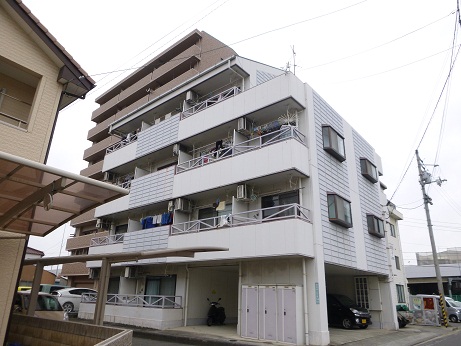
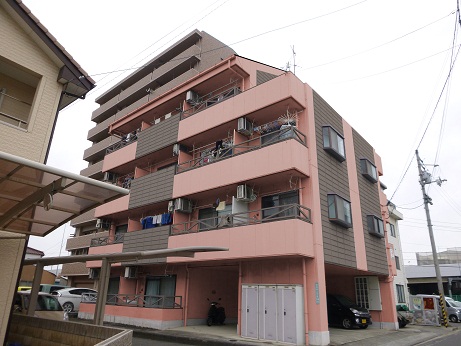
作成例
塗り替え前

塗り替え後イメージ


塗り替え後イメージ
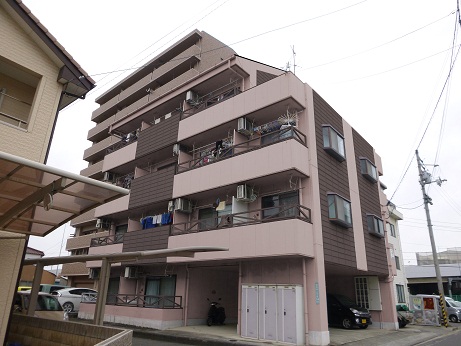
塗り替え後イメージ
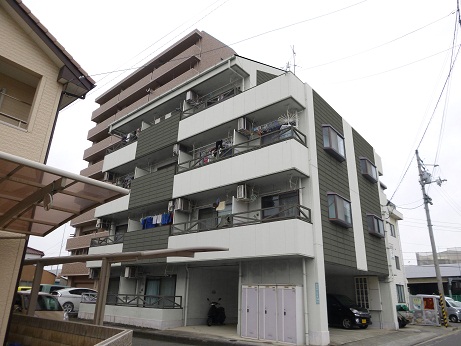
〇塗料メーカーの外壁シミュレーション
塗料メーカーが提供している、より高度なカラーシミュレーションのご案内です。
下記に掲載しているアプリは、このページの「カラーシミュレーションのコツ」を一読頂く事でよりスムーズご利用いただけます。
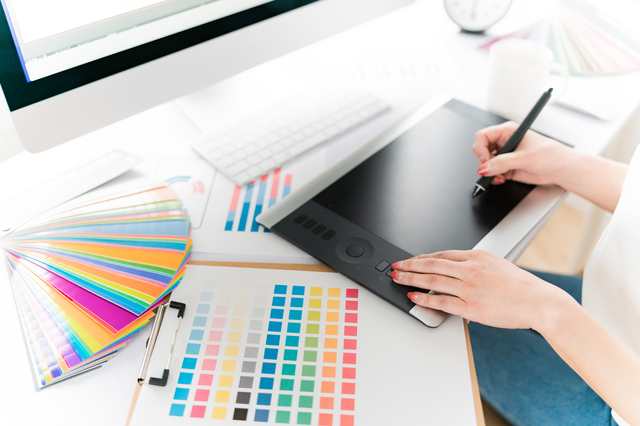
〇エスケー化研 https://www.sk-kaken.co.jp/simulation/
特徴:住宅からマンション・工場までサンプルが多いので条件に合う建物で作成できます。
〇関西ペイント https://www.kansai.co.jp/colorsimulation/style/
特徴:関西ペイントと日本塗装工業会の色見本が使えるため色数が多くあります。
ワンクリックでプロの配色が学べます。
〇日本ペイント https://www.nipponpaint.co.jp/nippelab/colorscheme/
特徴:ご自宅に合うカラーコーディネートが自動で提案されます。
カラーシミュレーションのコツ
カラーシミュレーションは、イメージを可視化しながら色決めを行える便利なアプリですが、
塗料の色と大幅に違う場合があるのでは・・?と思います。
モニターで見る色は、赤・緑・青のRGB値で示す光線の色で、
塗料やインクは、青・赤・黄・黒のCMYK値で示す顔料の色です。
| モニターの原色 | 塗料の原色 |
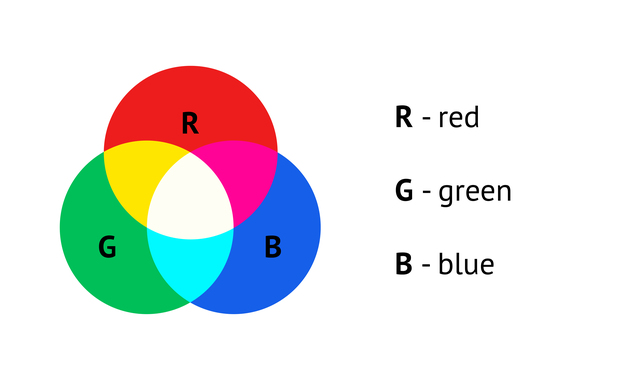 | 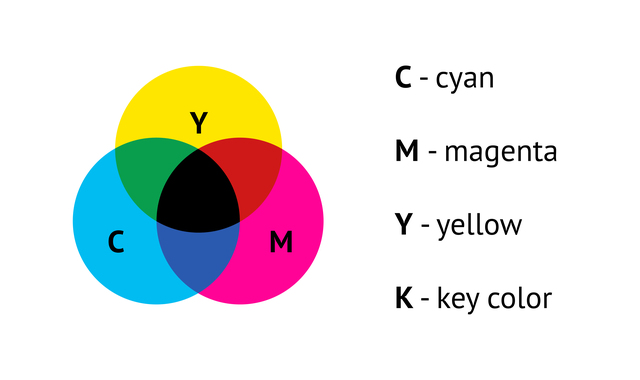 |
プリントした写真の色がモニター画像と違ったりしませんか?
CMYK値とRGB値は相関性がないため違う色に変換される場合があります。
端末やプリンターによっても違いがありますので
アプリの色番号をそのまま塗料に当てはめると、仕上がりに差が出る場合があります。
シミュレーションは大まかな色味を決める手段とし、
最終イメージは色見本帳で探るのがよろしいかと思います。
〇有料外壁カラープランニング(松山市および近郊のみ)
松山市近郊で外壁塗装をお考えの方へ
カラーシミュレーションは、利用しない方もいらっしゃいますので当店では有料にて作成しています。
有料のカラーシミュレーションは、塗料と同じ顔料の色(CMYK)でご提案いたしますので、実際の外壁塗装とのギャップが少ないリアルな色味を確認できるのが特徴です。
松山市および近郊で、ご自宅外壁の色選びにお悩みの方や集合住宅・商業施設など収益物件までプロによる最適なカラープランをご提案いたします。
有料カラープランニングの概要
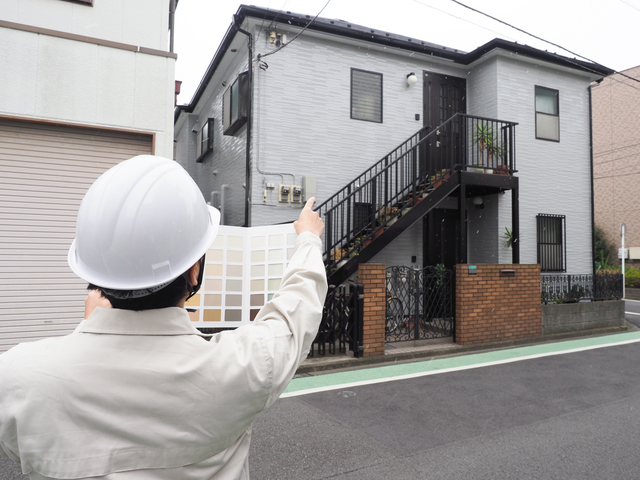
当店のカラーシミュレーションは印刷した写真にてご提案いたします。
印刷のインクと塗料はCMYK値で示す顔料の色ですから、印刷の色は概ね塗料で再現できます。
ステップ1
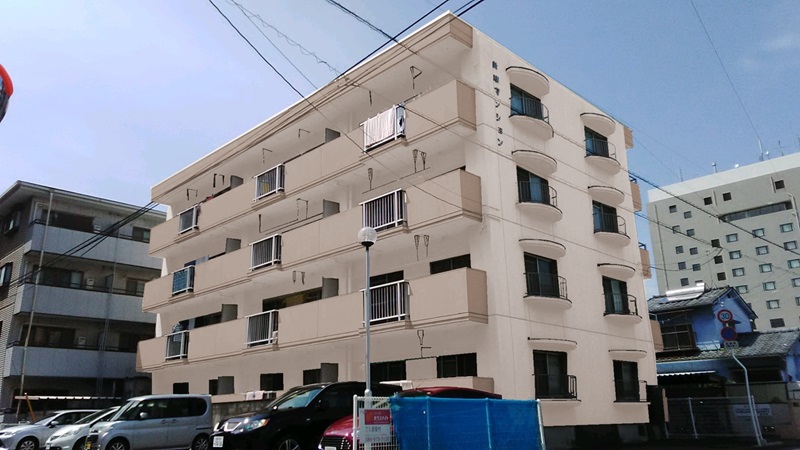
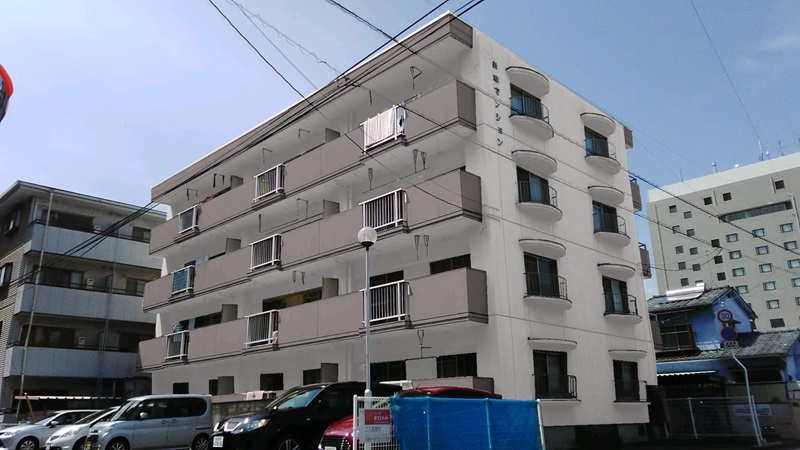
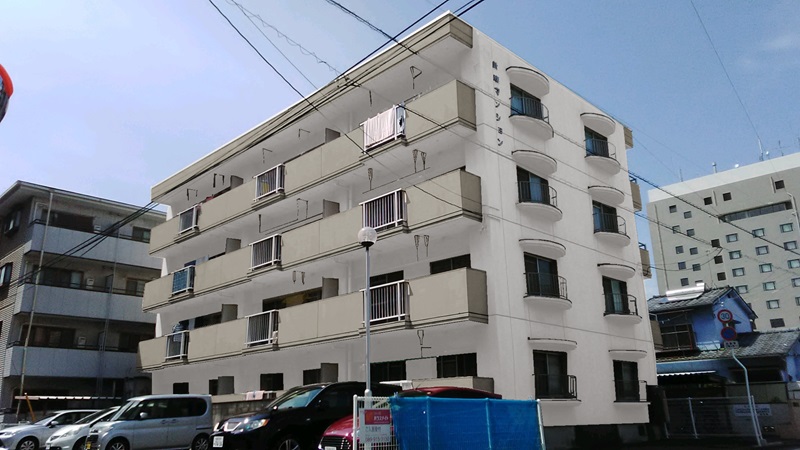
ベージュ・クリーム・グレーなど異なる色相の外壁色にてイメージを探り
お好みの色相が決まったら明度・彩度の調節を行います。
 |  |  |
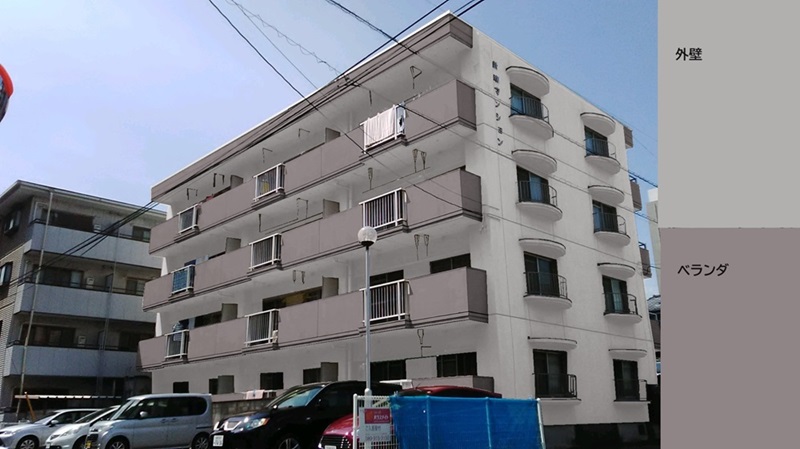
ステップ2
外壁カラーイメージの決定後、色を抽出します。
ステップ3
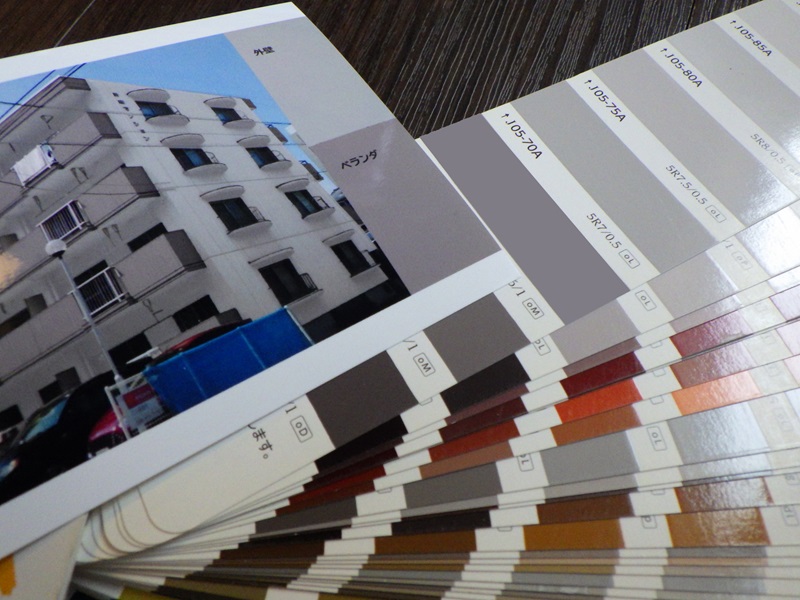
色を抽出した写真を基に日本塗料工業会の色見本帳で塗料色を決定します。
外壁の色は強い太陽光の下で本来の色より淡く感じられますので、
写真より濃いめの色を選択致します。
お問い合わせ
\ リアルな色味で、理想の外壁塗装をカタチに /
松山市および近郊での外壁塗装の有料カラープランニングへのお問い合わせは下記メールフォームにて
💡 当店についての詳細は
> 松山市の外壁塗装業者「ペイント倶楽部」のトップページへ